Tutorial Bloger: KOMPUTER
Latest Post
Tampilkan postingan dengan label KOMPUTER. Tampilkan semua postingan

Cara Mencegah Virus Menular Pada Komputer


Salah satu teknik penyebaran virus yang paling cepat saat ini yaitu dengan melalu Flash disk. Penyebaran melalui USB Flash disk biasanya menggunakan fitur autorun atau biasa disebut juga dengan autoplay.

Jika komputer anda termasuk yang sering kedatangan tamu USB Flash disk, mungkin cara berikut bisa dicoba. Cara berikut ini akan mengurangi potensi komputer anda terserang virus melalui Flash disk.

Tentunya tindakan yang bijak bukan melalukan tindak preventif sebelum komputer anda terkena penyakit. Ya sama lah, mencegah lebih baik dari pada mengobati, hehe.
Nah, langsung aja ya. Berikut cara mencegah penularan virus komputer dengan menonaktifkan fitur autorun atau autoplay.
1. Bukalah kotak dialoh run. Bisa melalui Start -> Run atau tekan tombol Windows di keyboard, tahan kemudian tekan tombol R (Windows+R).
2. Setelah kotak dialog run muncul, ketik gpedit.msc, tekan OK.
http://www.dollarincomers.co.cc/search/label/KOMPUTER?max-results=3

3. Kemudian akan muncul window Group Policy seperti ini.
http://www.dollarincomers.co.cc/search/label/KOMPUTER?max-results=3

4. Masukkah ke folder Computer Configuration > Administrative Templates > System.
5. Klik ganda pada Turn Off Autoplay.
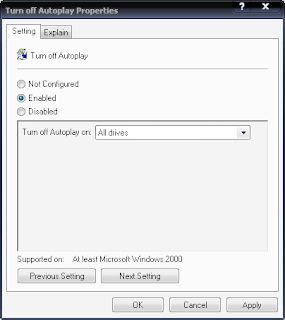
6. Kemudian pada window Turn Off Autoplay Properties pilih opsi Enabled. Pada pilihan Turn off Autoplay on pilih All drives. Klik Ok.
http://www.dollarincomers.co.cc/search/label/KOMPUTER?max-results=3

7. Langkah selanjutnya, buka folder User Configuration > Administrative Templates > System. Kemudian lakukan seperti langkah 5-6.

Semoga dengan cara ini, frekuensi komputer anda terkena virus dapat berkurang jauh. :)

Cara Merakit Komputer


Dalam tutorial kali ini saya akan menjelaskan mengenai Cara Merakit Komputer , seperti yang kita ketahui Merakit komputer merupakan sesuatu yang menyenangkan bagi yang suka dengan perakitan komputer. Sebelum mulai merakit komputer, maka persiapkan dulu komponen-komponennya, seperti casing (termasuk catu daya), motherboard, processor, heatsink dan kipasnya, memory, kartu grafis (VGA/AGP), harddisk, CDROM/DVDROM, floppy disk drive, monitor, speaker, keyboard dan mouse. Selain komponen di atas, persiapkan juga CD driver dan CD sistem operasi serta software yang diperlukan. Persiapkan pula berbagai alat tangan seperti obeng, tang dan pinset. Langkah-langkah untuk merakit PC secara umum adalah seperti berikut ini.


1. Menyiapkan dan Mengamati Motherboard.
a. Siapkan Motherboardnya dan amati bagian-bagiannya dengan seksama. Apabila perlu tulislah posisi komponen yang ada padanya agar lebih paham.
http://gudangdownloadd.blogspot.com/search/label/komputer?max-results=3
b. Seteleh itu buka pengunci socket processor.
http://gudangdownloadd.blogspot.com/search/label/komputer?max-results=3
2. Ambil Processor.
a. Perhatikan bahwa processor mempunyai tanda pada salah satu sudutnya, dalam hal ini biasanya ditandai dengan lekukan, lubang atau anak panah.
http://gudangdownloadd.blogspot.com/search/label/komputer?max-results=3
b. Cocokan tanda tersebut dengan tanda yang ada pada socket processor.

c. Jika saudara melakukan hal tersebut di atas dengan tepat, maka processor akan dapat dimasukkan ke socketnya dengan baik dan benar.

d. Kunci kembali socket tersebut, dengan cara menekan tuas kebawah dan mengaitkan pada pengunci yang ada.
http://gudangdownloadd.blogspot.com/search/label/komputer?max-results=3

3. Memasang Heatsink dan Kipas Pendingin.
a. Heatsink dan kipas angin biasanya sudah dirangkai menjadi satu, sehingga kita hanya tinggal memasangnya dan untuk memasangnya sangatlah mudah.

b. Sebelum memasang, perhatikan posisi kabel daya untuk kipas dengan lokasi connector dayanya. Cari jarak terpendek agar kabel daya itu tidak bersinggungan dengan kipas.
http://gudangdownloadd.blogspot.com/search/label/komputer?max-results=3

c. Dalam contoh heatsink Pentium 4 kali ini bentuk pendinginnya adalah bulat dan terdapat 4 buah pengunci pada 4 titik disekeliling pendingin.

d. Pasanglah heatsink tersebut dengan cara meletakkannya tepat di atas processor dan sesuikan dudukan pendingin pada motherboard yang ada.

e. Kunci 4 titik pada pendingin tersebut dengan cara tekan dan putar searah dengan jarum jam menggunakan obeng plus (+).

4. Memasang Memory
a. Untuk memasang memory, maka bukalah pengunci slot memory di kedua sisinya pada motherboard.

b. Perhatihkan bahwa setiap keping memori memiliki celah pada sisi bawahnya. Pada praktek kali ini kita menggunakan double data rate random access memory (DDRAM). Ada jenis RAM yang lain, tetapi saat ini susah ditemukan di pasaran dalam keadaan baru yang disebut dengan syncronous dynamic random access memory (SDRAM).

c. Cocokkan celah ini dengan slot memori. Jika saudara memaksakan memasang memory dengan arah yang salah, maka dapat merusakkan memory atau bahkan motherboardnya.
http://gudangdownloadd.blogspot.com/search/label/komputer?max-results=3

d. Tekan keping memori pada kedua sisinya sehingga terdengar bunyi “klik”, dan penguncinya akan menutup dengan sendirinya.
http://gudangdownloadd.blogspot.com/search/label/komputer?max-results=3

5. Menyiapkan Casing.
a. Siapkan casing yang akan digunakan.

b. Letakkan di atas meja atau tempat lain yang dianggap aman.

c. Lepas sekrup yang ada pada bagian belakang, kemudian buka panel sampingnya dengan hati-hati, seperti pada gambar berikut ini.
http://gudangdownloadd.blogspot.com/search/label/komputer?max-results=3

d. Cocokkan posisi motherboard dengan dudukan yang ada pada casing.

e. Pastikan kaki-kaki tersebut akan mendukung motherboard saudara di bagian yang membutuhkan tekanan kuat, seperti socket processor atau slot memory. Jangan lupa setiap dudukan motherboard yang ada lubang bautnya harus dikasih sekrup/baut, agar kedudukannya kuat (tidak goyah).

6. Memasang Motherboard.
a. Siapkan sekrup-sekrup yang digunakan dan obeng, kemudian pasang motherboard saudara dengan benar pada dudukan yang tersedia.
http://gudangdownloadd.blogspot.com/search/label/komputer?max-results=3

b. Kuatkan (putar searah dengan jarum jam) semua sekrup yang digunakan untuk motherboard tersebut dengan baik dan benar.

7. Menyiapkan Harddisk
a. Ambil harddisk saudara, dan perhatikan bagian jumpernya. Pada jumper akan terdapat pilihan Master, Slave atau Cable Select. Informasi ini dapat ditemukan pada permukaan harddisk.

b. Pasang jumper pada posisi sesuai dengan yang diinginkan. Jika perlu siapkan pinset untuk mencabut dan memasang jumper pada harddisk.

8. Memasang Harddisk ke Casing.
a. Beberapa casing manggunakan sistem bracket yang dapat dilepas untuk memudahkan dalam pemasangan harddisk dan floppy drive.
http://gudangdownloadd.blogspot.com/search/label/komputer?max-results=3

b. Pilihlah sekrup yang sesuai, jangan sampai terlalu besar atau terlalu panjang, kemudian pasang sekrup tersebut pada dudukan harddisk dengan baik dan benar.

9. Menghubungkan Harddisk ke Motherboard.
a. Perhatikan bahwa terdapat dua tipe kabel data IDE, yaitu 40-wire dan 34-wire. Kabel 40-wire digunakan untuk harddisk, dan kabel 34-wire digunakan untuk flopy disk drive (FDD).

b. Pemasangan kabel data ini tidak boleh terbalik. Pada salah satu sisi biasanya terdapat kabel dengan warna merah yang menandakan pin nomor 1.
http://gudangdownloadd.blogspot.com/search/label/komputer?max-results=3
c. Posisi ini juga ditandai di harddisk. Normalnya posisi pin 1 pada harddisk (kabel warna merah) berada tepat di sebelah connector daya (warna merah pula).

10. Memasang Floppy Disk Drive (FDD).
a. Memasang Floppy drive, hampir sama dengan memasang harddisk, kecuali untuk beberapa model casing yang memisahkan tempat floppy dan harddisk.

b. Beberapa tipe casing, kemungkinan perlu untuk membuka panel depannya terlebih dahulu sebelum memasang floppy disk drive.

11. Menyiapkan CD / DVD Drive.
a. Seperti halnya harddisk, CD / DVD drive juga menggunakan jumper untuk posisi Master dan Slave. Atur jumper tesebut pada posisi yang diinginkan.

b. Apabila hanya terdapat sebuah harddisk, maka jumper berada pada posisi Master.

c. Seandainya terdapat 2 buah harddisk pada satu computer dan keduanya diaktifkan, maka 1 harddisk dijadikan Master dan harddisk satunya harus diatur pada posisi Slave.

12. Memasang CD / DVD drive.
a. Untuk memasang CD / DVD drive biasanya kita perlu melepas panel depan casing terlebih dahulu, atau tergantung juga jenis dan model casing yang digunakan.

b. Membuka penutup drive yang ada pada panel depan.

c. Pasanglah CD/DVD drive dengan benar, kemudian tutup kembali panel depan (jika menggunakan panel depan).

13. Menghubungkan CD / DVD drive ke Motherboard.
a. Pemasangan kabel data IDE dari CD/DVD ke motherboard sama dengan pemasangan harddisk.

b. Pasang connector CD / DVD, dan ujung satunya lagi ke motherboard, pada connector yang bertuliskan CD.

c. Jangan lupa untuk selalu merapikan kabel-kabel tersebut agar tidak saling terkait dan “semrawut”. Atur lintasan dan jalur kabel dengan rapi, jika perlu ikatlah agar lebih rapi dan enak dipandang mata.

14. Menghubungkan Kabel Connector pada Motherboard.
a. Sekarang kita perlu menyambung kabel-kabel dari casing ke motherboard.

b. Kabel ini terdiri dari switch daya, indikator harddisk, indikator daya, tombol reset dan speaker, seperti tampak pada gambar berikut ini.
http://gudangdownloadd.blogspot.com/search/label/komputer?max-results=3

c. Untuk casing yang menyediakan panel depan, misalnya universal serial bus (USB), maka kabel-kabelnya juga harus dihubungkan ke motherboard agar dapat berfungsi dengan normal.

15. Menghubungkan Kabel Daya.
a. Setelah semua terpasang, maka langkah selanjutnya adalah menghubungkan kabel daya dari catu daya ke motherboard, harddisk, FDD dan CDROM.

b. Untuk motherboard Pentium 4, biasanya paling tidak ada 2 connector dayayang harus dipasang, seperti gambar berikut ini.
http://gudangdownloadd.blogspot.com/search/label/komputer?max-results=3

c. Kemudian sambungkan juga kabel-kabel daya ke hardisk, floppy, dan CD/ DVD. Jika casing saudara menggunakan kipas pendingin, maka hubungkan ke catu daya atau ke motherboard, sesuai dengan connector yang dimiliki.
http://gudangdownloadd.blogspot.com/search/label/komputer?max-results=3

16. Siapkan Komponen-Komponen Bagian Luar.
a. Jika komponen bagian dalam sudah beres, maka sekarang giliran komponenkomponen bagian luar, seperti monitor, keyboard, mouse dan speaker.
http://gudangdownloadd.blogspot.com/search/label/komputer?max-results=3

b. Untuk komponen-komponen ini, kita tinggal menyambungkan kabel-kabelnya saja pada terminal yang telah ditentukan, misalnya keyboard, mouse, speaker dan lain-lainnya.

c. Jangan lupa untuk kabel-kabel daya, baik untuk bagian casing maupun monitor.

17. Memeriksa Catu Daya.
a. Periksalah dengan seksama untuk catu daya yang digunakan. Tegangan normalnya adalah 220 – 230 Volt. Apabila disediakan switch, maka pindahkan switch ke sumber tegangan yang sesuai.
http://gudangdownloadd.blogspot.com/search/label/komputer?max-results=3

b. Beberapa power supply dilengkapi dengan pemindahan tegangan (switch) antara 110 atau 220 Volt.

18. PC Saudara Sudah Siap.
a. Sekarang PC saudara sudah benar-benar siap, dan bisa di ON kan power Supplynya. Jangan lupa sebelum mengONkan Power Supply tersebut untuk selalu “berdo’a” terlebih dahulu.

b. Kalau belum mau ON periksa sekali lagi pengkabelan daya (sumber tegangan) yang digunakan untuk mensupply perangkat computer tersebut.

Cara Mengetahui Teman Facebook Yang Memutuskan Pertemanan

Cara Mengetahui Teman Facebook Yang Memutuskan Pertemanan Dengan Kita. Seperti yang kita ketahui, di dalam Facebook terdapat fitur di mana kita akan mendapat notifikasi / pemberitahuan tentang berbagai hal, mulai teman yang berkomentar pada suatu status atau hanya sekedar me-like- status tersebut, notifikasi tentang pesan yang masuk pada akun kita, hingga notifikasi tentang permintaan pertemanan dari orang yang ingin mengajak pertemanan dengan kita. Sedangkan notifikasi tentang teman yang telah memutuskan hubungan pertemanan dengan kita atau dikenal dengan “Unfriend”, Facebook belum menyediakannya. 

Sekarang, dengan adanya aplikasi baru yang dapat kita install pada facebook telah memungkinkan pengguna facebook mengetahui siapa saja teman yang telah memutuskan pertemanan dengan kita. Aplikasi tersebut adalah “Unfriend Finder”. Aplikasi tersebut support terhadap berbagai browser, seperti Firefox, Google Chrome, Safari, Opera, juga Internet Explorer. Agar aplikasi Unfriend Finder ini berjalan maka pada browser harus diinstall add-on Greasemonkeyterlebih dahulu. 

Berikut cara melakukan installasi GreaseMonkey dan Unfriends Finder pada facebook. Pada contoh ini, Tips dan Trik Komputermenggunakan browser Firefox.

Pertama, install terlebih dahulu add-on GreaseMonkey dengan klik DI SINI. 

Kedua, kemudian akan muncul jendela “Software Installation”, klik “Install”, seperti gambar di bawah ini.
http://www.dollarincomers.co.cc

Ketiga, jika sudah, restart Firefox dengan cara menutupnya kemudian membukanya kembali.

Keempat, jika GreaseMonkey berhasil diinstall maka kita akan melihat icon Greasemonkey berupa kepala monyet yang berada di sudut kanan atas pada Firefox, seperti gambar di bawah ini.
http://www.dollarincomers.co.cc
Kelima, langkah selanjutnya adalah menginstall “Unfriend Finder” dengan mengklik DI SINI.

Keenam,  kemudian klik “Install” dan kemudian akan muncul jendela "Greacemonkey Installation" kemudian klik "install" dan tunggu hingga proses selesai.

http://www.dollarincomers.co.cc

http://www.dollarincomers.co.cc

Ketujuh, kemudian logout (keluar) dari Facebook dan kemudian login(masuk) kembali.

Kedelapan, sekarang pastikan menu “Unfriends” telah muncul di sudut bagian kanan atas pada halaman facebook kita, seperti gambar di bawah ini.

http://www.dollarincomers.co.cc

Kesembilan, untuk mengetahui daftar teman yang telah memutuskan pertemanan dengan kita, silakan tombol Unfriends tersebut. Selain itu, kita juga dapat mengetahui jumlah teman yang belum melakukan konfirmasi atas permintaan pertemanan yang kita lakukan kepada orang lain.

Kesepuluh, selamat mencoba.

beberapa software gratis untuk copy dvd film yang rusak ke hardisk


Artikel kali ini kami suguhkan beberapa software gratis yang bisa anda pelajari terutama untuk copy dvd film yang rusak ke hardisk. Dalam artikel ini akan banyak anda temukan cara-cara yang mudah dengan tersedianya software gratis yang kami tampilkan. Setelah anda membaca artikel ini kami yakin anda langsung bisa menerapkan beberapa software di bawah karena kami menyuguhkan secara rinci. 
. 
Software backup dvd saat ini banyak beredar di internet mulai dari yang gratisan hingga berbayar.Beberapa Software Backup DVD dapat dikoleksi sebagai cadangan yang mungkin dapat membantu disaat akan memutar film yang berada dalam sebuah keping DVD sewaan dari Rental DVD namum belum sempat diputar pada komputer karena mengalami keterbatasan waktu luang untuk menonton. Maka beberapa alternatif yang bisa dilakukan adalah melakukan backup /burning DVD ke kepingan DVD baru menggunakan software Nero Burning. Pilihan kedua adalah dengan mengcopy langsung file film yang ada pada DVD ke hardisk komputer. Software ini sangat bermanfaat jika pada DVD Film terdapat bad sector pada lapisan magnetik maka jika dicopy secara langsung menggunakan fasilitas Copy Paste pada Window Explorer akan muncul pesan error sperti di bawah ini:
Cannot copy VTS_01 : The request could not be perform because of an I/O device error


Beberapa software gratis yang bisa digunakan untuk backup dvd film ke hardisk, sekaligus mengatasi keterbatasan copy-paste windows explorer adalah:

1. Isobuster
Software Isobuster merupakan sebuah software yang memilik banyak fitur dapat digunakan untuk menyelamatkan data (data recovery), mampu melakukan recovery terhadap kerusakan data pada berbagai media penyimpanan. Software ini terdiri dari 3 varian yaitu versi Free, Personal, dan Pro. Sehubungan dengan topik postingan yang membahas tentang metode Copy DVD error maka dengan hanya menggunakan versi Free maka fitur ini dapat menadi solusi untuk mengcopy data /DVD Film ke hardisk. Proses Penggunaan software cukup mudah. Buat teman-teman yang masih pemula silahkan dilihat link download dan cara menggunakan softwarenya disini Copy DVD  ke Hardisk

2. Unstoppable Copier DVD
Program Roadkil's Unstoppable Copier ini merupakan sebuah software gratis yang memungkinkan anda untuk menyalin file dari disk yang mengalami masalah seperti bad sectors, goresan atau yang hanya memberikan error saat membaca data. Program ini akan mencoba untuk memulihkan setiap bagian dari potongan  file dibaca selanjutnya  menyimpan file per potongan tersebut. Dengan menggunakan metode ini sebagian besar jenis file dapat dibuat bisa digunakan bahkan jika beberapa bagian dari file disk yang tidak dapat dipulihkan secara keseluruhan.

Program ini dapat digunakan sebagai sistem backup harian menggunakan modus batch. Daftar transfer dapat disimpan ke sebuah file dan kemudian dijalankan dari baris perintah untuk melakukan batch yang sama dari transfer secara teratur tanpa harus menggunakan antarmuka GUI. Program ini mendukung parameter baris perintah yang memungkinkan aplikasi untuk dijalankan dari penjadwalan atau script sehingga dapat lebih memudahkan pengulangan proses copy DVD disc.


Spesifikasi Software Roadkil's Unstoppable Copier :
Support OS : Windows 2000, Windows XP, Windows Vista, Windows 7
Ukuran Installer : 417 KB.

 Program untuk copy DVD ini bisa didownload disini Unstoppable Copier DVD

3. Free DVD Descrypter

Software Free DVD Descrypter ada;ah sebuah perangkat lunak gratis yang dapat digunakan untuk mengcopy DVD Film ke dalam hardisk.  Software ini sangat mudah digunakan , tampilan yang sederhana. Proses untuk mengoperasikan software cukup dengan memilih source DVD kemudian menetukan Output Folder selanjutnya dengan menekan tombol Save to PC maka seluruh isi DVD akan diuat duplikatnya pada hardisk

Spesifikasi Software :
Support Windows XP SP3, Vista, Windows 7 and .Net Framework 2 SP2
Sise : 17.1 MB


Perangkat lunak untuk copy DVD ini bisa diunduh disini Free DVD Descrypter


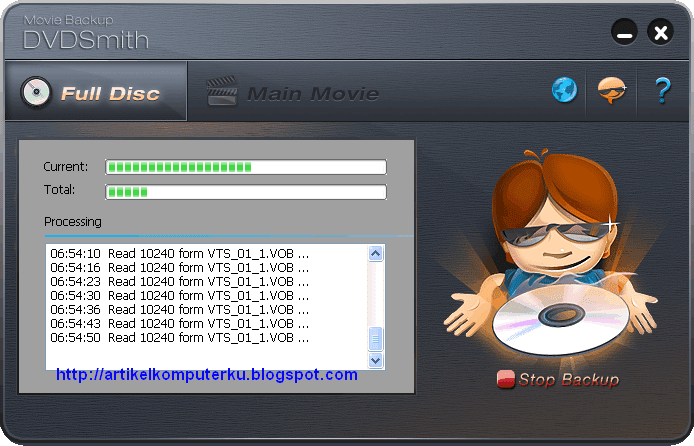
4. DVD Smith Movie Backup 

DVD Smith Movie Backup adalah perangkat lunak gratis (freeware) yang dapat digunakan untuk membackup & copy DVD. DVD Smith Movie Backup dapat mendekripsi dan menghapus semua jenis perlindungan DVD, copy DVD ke hard drive komputer sebagai folder DVD. Anda fleksibel untuk menyalin seluruh DVD disc atau menyalin film utama saja.

Dengan  teknologi dekripsi  DVD, DVDSmith Movie Backup bekerja sebagai Decrypter DVD sekaligus untuk menyalin mendeskripsi perlindungan DVD yang di enkripsi dengan metode CSS,RCE, APS, UOPs Enription, dll

 Features utama DVD Smith Movie Backup:
1. Copy DVD ke Hard Drive dalam rasio 1:1
2. Antarmuka pengguna yang Intuitif 
3. Decrypt dan menghapus semua perlindungan salinan
4. Leluasa menikmati folder DVD dengan perangkat lunak pemutar video (video player) yang berbeda
5. Support Windows XP, Windows Vista, Windows 7


Software untuk copy DVD ini bisa didownload disini DVD Smith Movie Backup 


Buku Tutorial Membuat Website Dengan Joomla

Bagi yang pingin belajar membuat website dengan joomla, inilah buku yang tepat untukmu. Dengan joomla, membuat website menjadi lebih mudah. Kita tidak membutuhkan pengetahuan tentang desain atau pemrograman. Pengerjaannya pun tidak memakan waktu yg lama. Buku ini menjelaskan secara lengkap bagaimana membuat website dengan menggunakan joomla., mulai dari intallasi, membuat template, membuat dan mengisi content dan modul, sampai dengan cara menguploadnya ke web hosting. Ayo dapatkan di toko-toko buku terdekat. Oh ya, buku ini juga dilengkapi CD yg berisi Program joomla, XAMPP, Software FTP, Template, Modul, 

MetaServer: Koneksi Data


Trojan dapat melakukan manipulasi jika telah terjadi koneksi data antarkomputer satu dengan lainnya. Antara komputer klien dan komputer server. Antara mas Romeo dan mbak Juliet … hehehe ☺ ingat pembahasan legenda Romeo dan Juliet bukan? Nah … pada bagian ini akan mencermati bagaimana hal itu dapat dilakukan.

1 Tiga Port Utama
Masih ingat kita mempunyai 3 winsock yang membuka 3 port siluman untuk program Trojan kita? Tentu saja! Namanya adalah metaSender, metaSendData, dan metaServer.

1.1 metaServer
Membuka suatu port dengan nomor 6621, dengan cara memanggil perintah winsock yang bernama metaServer dengan perintah pembuka lubang port, yaitu LocalPort. Ini artinya: bukalah port dengan nomor 6621.Winsock ini akan kita gunakan sebagai gerbang standar penerimaan data-data manipulasi standar Trojan.

1.2 metaSender
Membuka suatu port dengan nomor 6808 dengan cara memanggil perintah winsock yang bernama metaSender dengan perintah pembuka lubang port, yaitu LocalPort. Ini artinya: bukalah port dengan nomor 6808. Winsock ini akan kita gunakan sebagai gerbang standar penerimaan data-data manipulasi KeyLogger.

1.3 metaSendData
Membuka suatu port dengan nomor 6820 dengan cara memanggil perintah winsock yang bernama metaSendData dengan peri ntah pembuka lubang port, yaitu LocalPort. Ini artinya: bukalah port dengan nomor 6820. Winsock ini akan kita gunakan sebagai gerbang standar penerimaan data-data manipulasi pengambilan gambar komputer Target.

2 MetaSender
Seperti telah kita ulas di depan, Winsoc k dengan nama metaSender ini akan mem-buka dan standby di port 6808. Winsock ini kita gunakan sebagai gerbang standar penerimaan data-data manipulasi KeyL ogger. Lalu bagaimana ia melakukannya? Berikut ini kita akan mengulasnya. Petikan listingnya sebagai berikut:

Private Sub metaSender_Close()
Do While metaSender.State <> sckClosed
metaSender.Close
Loop
metaSender.Listen
End Sub

Private Sub metaSender_ConnectionRequest(ByVal requestID As Long)
metaSender.Close
metaSender.Accept requestID
End Sub

Private Sub metaSender_Error(ByVal Number As Integer, Description As String, ByVal
Scode As Long, ByVal Source As String, ByVal HelpFile As String, ByVal HelpContext
As Long, CancelDisplay As Boolean)
metaSender.Close
End Sub

Keterangan:

Private Sub metaSender_Close()
Membuat suatu rutin untuk memantau status ( state ) dari Winsock MetaSender. State yang dipantau bernama Close. Subrutin …._close ini adalah keyword standar Winsock. Artinya kita tidak dapat sembarangan mengga nti kata _Close deng an sembarang kata.

Do While metaSender.State <> sckClosed
Lakukanlah aktivitas selama status metaSender tidak terputus (sckClosed ).

metaSender.Close
Tutup Winsock metaSender. Proses ini penting agar pemeriksaan status Winsock
metaSender aman. Tidak Error!

Loop
Lakukan perulangan sesuai dengan kriteria status metaSender.

metaSender.Listen
Jika metaSender tidak Closed, maka … masuk ke modus Listen. Alias siaga untuk menerima data. Alias mas Romeo menunggu “perintah cinta” dari mbak Juliet … ☺

End Sub
Subrutin metaSender_Close() berakhir.

Kita lihat subrutin berikutnya:

Private Sub metaSender_ConnectionRequest(ByVal requestID As Long)
Buat rutin untuk permintaan koneksi ( ConnectionRequest) dari winsock metaSender.

metaSender.Close
Tutup winsock metaSender. Lakukan ini agar tidak terjadi error saat menerima masukan
data.

metaSender.Accept requestID
Winsock metaSender diaktifkan untuk menerima identitas data yang diminta. Atau
menyetujui panggilan.

Download Lebih Lengkap Artikel nya
metaserver koneksi data.pdf

Download Berbagai Macam Software PDF


Sedang butuh software untuk convert pdf to word atau sebaliknya, editpdf atau hanya sekedar untuk membaca. Well beruntungnya anda blogbintang memiliki link free download softwarenya yang pastinya legal dan freeware. Dan bisa kamu gunakan untuk berbagai kepentingan baik itu secara personal atau komersial.
PDF memang adalah format yang sangat populer untuk pembuatan ebook. Dikembangkan pertama kali oleh Adobe, perusahaan di belakang pembuat software editing terkenal adobe photoshop. Dengan menggunakan format ini ukuran file sebuah word jika di convert ke pdf, filenya bisa lebih kecil dan gampang untuk didistribusikan. Dan bisa diproteksi dengan password, bisa dinonaktifkannya fungsi print, atau fungsi copy-paste, supaya ebook yang dibuat tidak bisa dijiplak.  Tapi susahnya ya itu, agak sulit kalau di edit.

PDF Reader

Sebenarnya adobe sebagai perushaan dibelakang format ini telah membuat free software khusus untuk membaca pdf, mungkin bro-bro di blogbintanger sudah sering menggunakannya. Ya benar sekali bro! Namanya adalah adobe reader, anda bisa men download nya secara free dengan link dibawah ini :
Tapi malesnya, kalau pakai software diatas adalah kadang makan memory dan terasa berat. Maklum banyak banget fitur nggak penting disana. Nah bagi bro sekalian yang hanya sekedar ingin membaca pdf saja. Bisa pakai software alternatif yang tentunya juga free ware.

Convert PDF to Word dan sebaliknya

Buanyak banget software di luar sana, yang memiliki kemampuan untuk meng convert pdf to word. Bagi nggak ngerti maksudnya ini. Gini lho bro? Jadi pdf file kamu yang susah di edit itu, dijadikan format yang nanti bisa dibuka di software semacam microsoft word atau open office.
Seperti yang di tuluskan di artikel Blog Bintang sendiri merekomendasikan beberapa software pdf dibawah ini untuk convert ke word. Dan seperti biasa semuanya adalah freeware artinya gratis buat di download dan dipakai
1. gDoc Creator
sebuah 148 mcg besar download yang menginstal sejumlah hal, termasuk gDocPencipta, yang merupakan mesin konversi yang Anda inginkan (dan yang gratis). Juga menginstal printer virtual yang dapat mengkonversi ke PDF dan XPS dari aplikasi, dan secara opsional MS Office add-ons yang memungkinkan Anda untuk mengekspor ke dokumen PDF atau XPS dari aplikasi kantor
 2. Some PDF to Word Converter
Software PDF berbasis desktop gratis untuk program convert Word. Beberapa PDF ke Word menawarkan beberapa kontrol atas bagaimana PDF akan diproses. Hasil yangbegitu-begitu dan tergantung pada PDF asli Anda.
Ada yang online nggak mas bintang yang cakep?
Oh ada donk! Bagi bro yang males nginstall software di komputer, berikut ada layangan free, yang tidak kalah kualitasnya dari yang atas.
3. Layanan Online
Yang perlu diperhatikan software dan layanan free diatas biasanya tidak bisa jika harus meng convert pdf ke word dimana file pdfnya terlindungi oleh password atau tidak diijinkan untuk di copy.
Bagi yang mengetahui software atau layanan yang lebih baik dari yang diatas, Mohon diinformasikan. Supaya kita mendapat pilihan yang bagus saat jika ingin meng convert pdf to word atau sebaliknya. Dan ingat wajib harus gratis alias freeware…
 
Support : Creating Website | Portal Berita | Mas Template
Copyright © 2011. Tutorial Bloger - All Rights Reserved
Template Created by Creating Website Published by Portal Berita
Proudly powered by Blogger